
記事
 2026.05.01
 2026.05.10
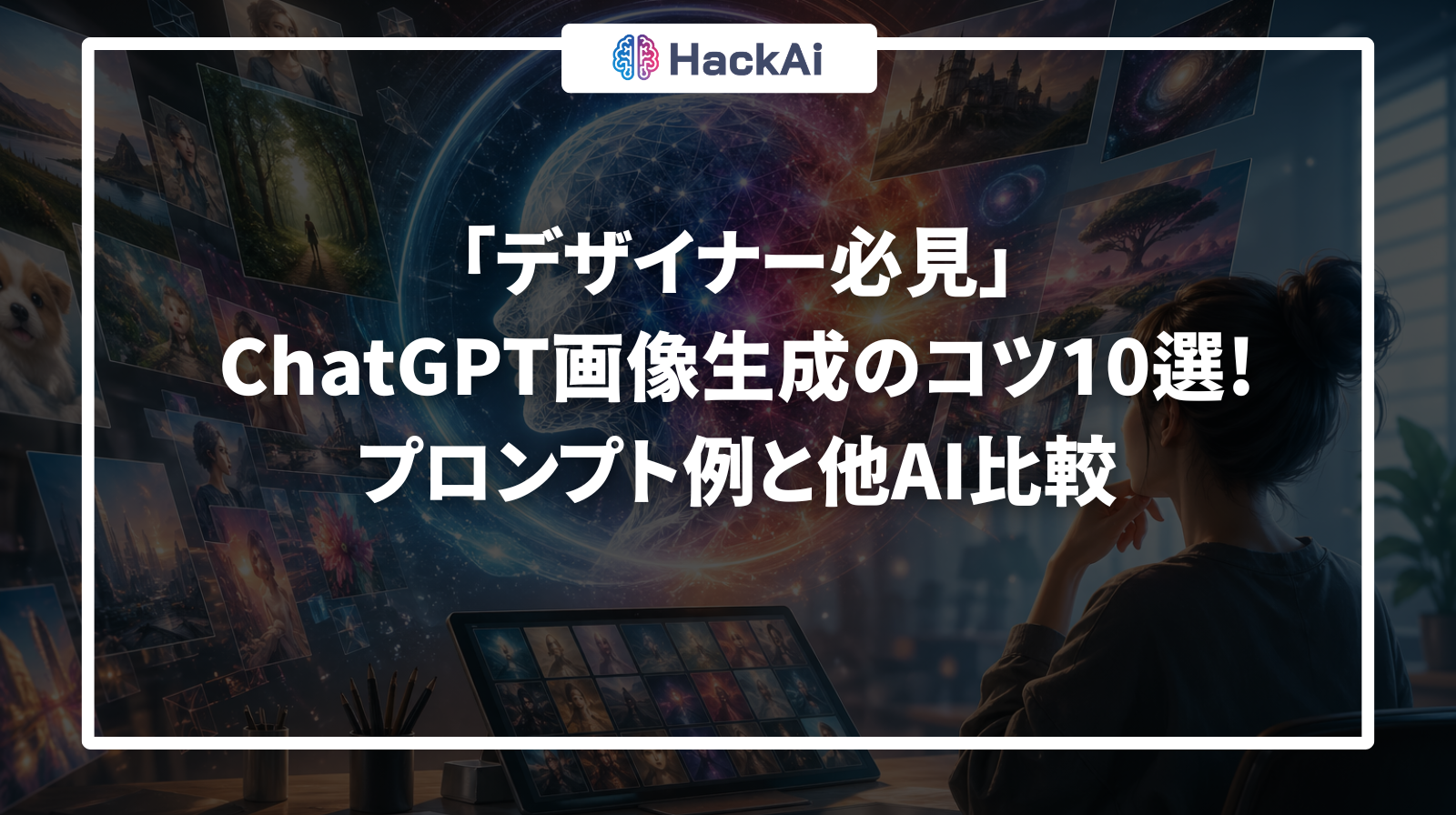
「デザイナー必見」ChatGPT画像生成のコツ10選!プロンプト例と他AI比較
「ChatGPTの画像生成を使ってみたものの、思い通りの画像がなかなか出てこない…」
そんな経験をした方は少なくないでしょう。私自身も、初めて使ったときはプロンプトの書き方一つでここまで結果が変わるのかと驚いた記憶があります。
ChatGPT画像生成は、コツさえ押さえれば、デザイン制作や広告バナー、SNS投稿画像の作成など、さまざまな場面で強力なツールになります。
この記事では、画像生成の基本から実践的なプロンプト例、他ツールとの比較、仕事での使い方まで、広告運用やコンテンツ制作に携わってきた視点から整理してお伝えします。
ChatGPT画像生成で思い通りの画像を作るにはコツが必要
ChatGPT画像生成は直感的に使えるツールですが、「とりあえず試してみた」段階では期待外れの結果になることも多いです。まずは、よくある失敗パターンと、画質につながるポイントを整理しておきましょう。
ChatGPT画像生成でよくある失敗例
思ったような画像が生成されない背景には、プロンプトの書き方に共通した問題があることがほとんどです。
ChatGPTの画像生成では、「おしゃれ」「シンプル」といった抽象的な言葉だけでは、AIに十分な判断材料を与えられません。ターゲットや用途、色味、雰囲気などを具体的に伝えないと、完成度の低いデザインになってしまいます。
また、文字を画像内に入れたい場合に「テキストを入れて」とだけ書くと、意図しない場所に崩れた文字が入ってしまうこともあります。
画像の質はプロンプトの具体性で大きく変わる
ChatGPTの画像生成において、プロンプトの具体性こそが品質を左右する重要な要素です。具体的には、「カフェの写真」と入力するだけでは、どのような雰囲気のカフェなのかAIに伝わりません。
「木目調のテーブルとラテアートのコーヒーカップ、自然光が差し込む落ち着いた雰囲気のカフェ、シネマティックな構図、横長16:9」のように細かく指定することで、狙ったイメージに近い画像を生成できます。
色・素材・光源・画角・雰囲気・用途など、具体的な情報を盛り込むほど、AIの解釈のブレが小さくなる点が特に重要です。
デザイン制作でChatGPT画像生成が役立つ場面
ChatGPTの画像生成は、デザイン制作の初期段階で効果を発揮します。
完成品をそのまま納品するよりも、アイデアを形にし、方向性を確認するための「ラフ案作成」に最適です。
具体的には、次のような場面で活用できます。
- クライアントへの提案前に、デザインのラフ案を作成する
- SNS投稿に使うビジュアルのイメージを出す
- 広告バナーのA/Bテスト用に複数パターンを検討する
- WebサイトやLPのトーン・雰囲気を事前に確認する
- チーム内でデザインの方向性を共有する
このように、ChatGPTの画像生成は完成品をそのまま作るためだけのツールではありません。アイデアを短時間で形にし、関係者とイメージを共有するためのラフ作成ツールとして活用するのが効果的です。
ChatGPT画像生成のコツ10選
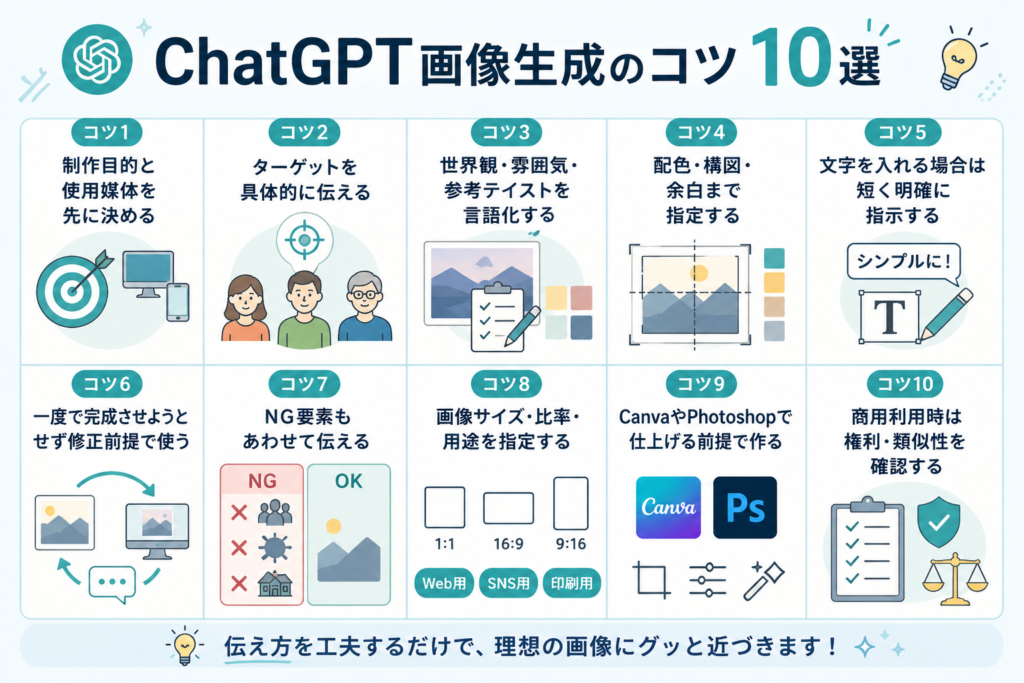
プロンプトの書き方を少し変えるだけで、出力結果は大きく変わります。これまでの制作現場での知見から、特に効果を実感しやすいコツを10個に絞って紹介します。
コツ1:制作目的と使用媒体を先に決める
プロンプトを書く前に、「何のために」「どこで使うか」を明確にしておくことが重要です。InstagramのフィードなのかWeb広告なのかによって、最適な比率・テイスト・情報量は異なります。
制作目的と使用媒体をプロンプトの冒頭に明記することで、AIが方向性を正しく判断できるようになります。「Instagram投稿用の正方形画像、美容系ブランドの新商品告知」のように書くだけで、的外れな出力が減るでしょう。
コツ2:ターゲットを具体的に伝える
「誰に見せる画像か」という情報は、画像のトーンを決める大切な要素です。
「20代女性向け」「30〜40代のビジネスパーソン向け」「子ども連れのファミリー向け」といったターゲット情報をプロンプトに加えてください。
加えることで、配色・フォントの印象・人物の有無など、出力の雰囲気が明確に変わります。ターゲット像をプロンプトに入れることは、デザインの方向性を絞るための最短ルートです。
コツ3:世界観・雰囲気・参考テイストを言語化する
「おしゃれ」「かわいい」だけでは伝わりきらない部分を、もう一歩踏み込んで言語化するのがポイントです。
「北欧ミニマリスト」「Y2Kレトロポップ」「和モダン」「シネマティックダーク」といったテイストワードを組み合わせることで、AIが参照するビジュアルイメージが絞り込まれます。
さらに「無印良品のような」「ルイ・ヴィトンのキャンペーンビジュアル風に」といった参考ブランドや作風を添えると、出力のブレをかなり抑えられるでしょう。
コツ4:配色・構図・余白まで指定する
デザインの完成度を高めるには、色・構図・余白の3点をプロンプトに盛り込むことが大切です。
「ネイビーとオフホワイトを基調に」「三分割構図で左側に余白を確保」「テキストを入れるため上部30%は空白に」といった指定を加えることで、修正コストを大幅に下げられます。
特に広告バナーやアイキャッチでは、テキストを重ねることを前提とした余白の設計をプロンプトに組み込むことが重要です。
コツ5:文字を入れる場合は短く明確に指示する
ChatGPTの画像生成は文字の表現がまだ完全ではなく、長い文章を入れようとすると崩れやすい傾向があります。文字を画像に含める場合は、5〜10文字程度の短いキャッチコピーや単語に絞って指定するしてください。
文字を入れる場合は、内容・位置・色を指定しましょう。たとえば「中央に『NEW OPEN』を白抜きで」と伝えます。そうすることでイメージに近い画像を生成しやすくなります。
それ以上の文字量が必要な場合は、CanvaやPhotoshopで後入れする前提で作るほうが仕上がりはきれいです。
コツ6:一度で完成させようとせず修正前提で使う
ChatGPTの画像生成で、最初から完璧を目指すのは非効率です。
最初はラフな指示で、画像の方向性を確認しましょう。その後、気に入った画像をもとに修正を重ねます。
「もっと明るく」「左の人物を削除」など、具体的に伝えるのがポイントです。
「修正前提で使う」というスタンスに切り替えることが、ChatGPTの画像生成を使いこなすうえで大切な心構えかもしれません。
コツ7:NG要素もあわせて伝える
「〇〇は入れないで」といった除外指示も、画像生成プロンプトの精度を高めるうえで有効です。
具体的には、次のような指示が効果的です。
- 人物は入れない
- テキストは不要
- 暗い色調は避ける
- 影のグラデーションは使わない
- 背景を複雑にしすぎない
- 派手な装飾は入れない
このように、ポジティブな指示だけでなく除外したい要素も伝えることで、イメージに近い画像を生成しやすくなります。
コツ8:画像サイズ・比率・用途を指定する
出力画像の比率や用途をプロンプトに含めることは、見落とされがちですが重要です。「16:9横長」「1:1正方形」「4:5縦長(Instagram用)」のように比率を指定すると、構図やレイアウトが用途に合った形で生成されやすくなります。
また「Web用」「印刷用・高解像度」「スマートフォン向けバナー」といった用途を添えることで、デザインの方向性も適切になるでしょう。
コツ9:CanvaやPhotoshopで仕上げる前提で作る
ChatGPT画像生成は「完成品を作るツール」ではなく、「素材を作るツール」として捉えるのが現実的です。
生成した画像をベースに、CanvaやPhotoshopで後処理を行いましょう。
AI生成とデザインツールの役割分担を明確にすることが、制作効率を高めるうえで重要なポイントです。
コツ10:商用利用時は権利・類似性を確認する
仕事で使う際に見落としてはいけないのが、生成画像の権利に関する確認です。ChatGPT(OpenAI)は、利用規約上、生成した画像の商用利用を認めています。一方で、既存の著作物に似ている画像が生成されるリスクは存在します。
特に有名キャラクターや特定ブランドのスタイルに似せたプロンプトを使う場合は注意が必要です。納品前に生成画像のチェックを行い、問題がないことを確認してから使用することが望ましいです。
ChatGPT画像生成のプロンプト例|デザイン制作向け
実際にどのようなプロンプトを書けばよいか、用途別に具体例をお伝えします。プロンプトはあくまで参考として、自分の案件に合わせて調整してください。
SNS投稿画像に使えるプロンプト例
SNS投稿画像は、スクロールの中で瞬時に目を止めてもらうビジュアルが求められます。
プロンプト例:
以下の項目に沿ってSNS投稿用の画像を作成してください。
#Instagram投稿用の正方形(1:1)画像。
#30代女性向けのオーガニックコスメブランド。
#ライトベージュと白を基調にした清潔感のある配色。
#ガラス瓶の化粧品を自然光の中で撮影したような雰囲気。
#北欧ナチュラルスタイル。
#テキスト入れのために画像上部20%は余白を確保。人物なし。
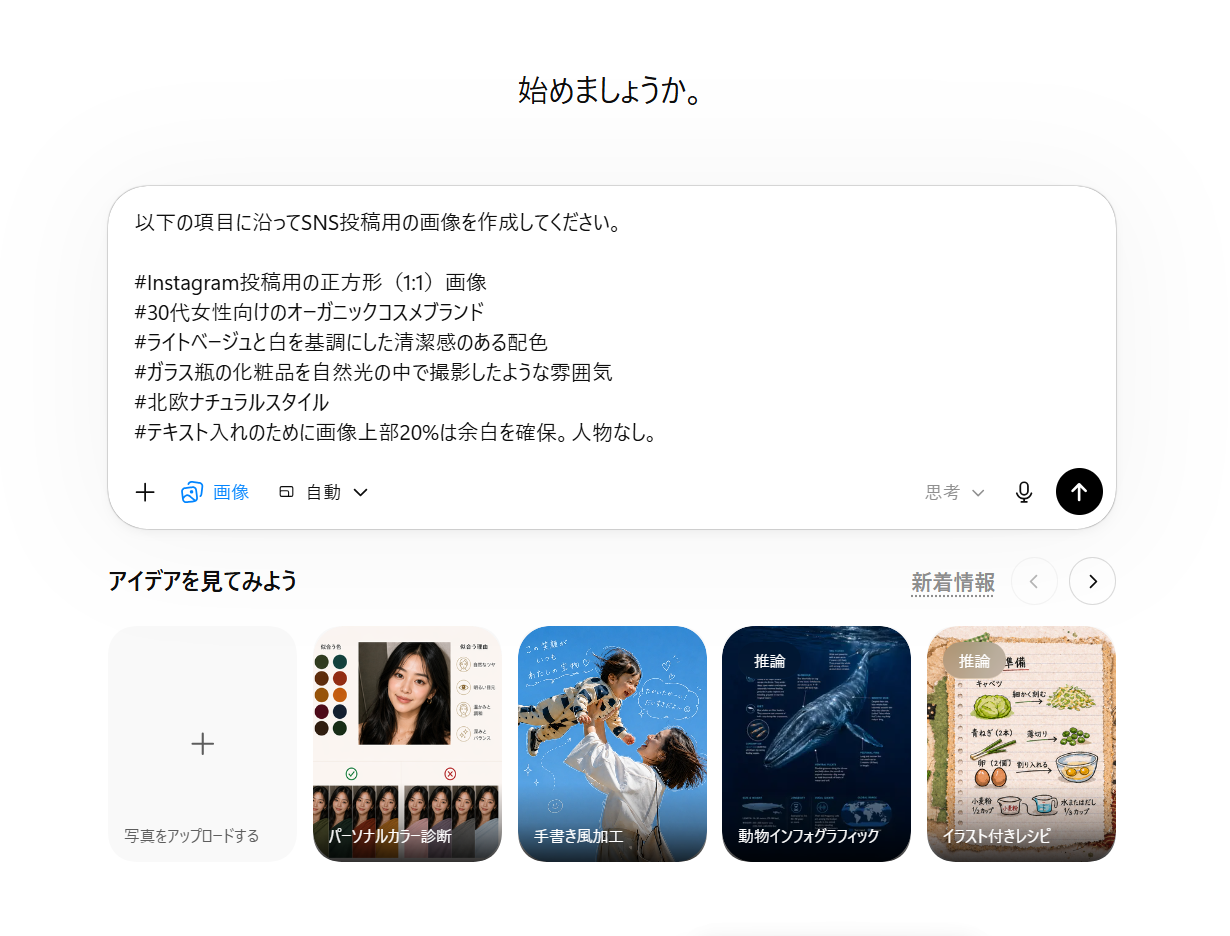
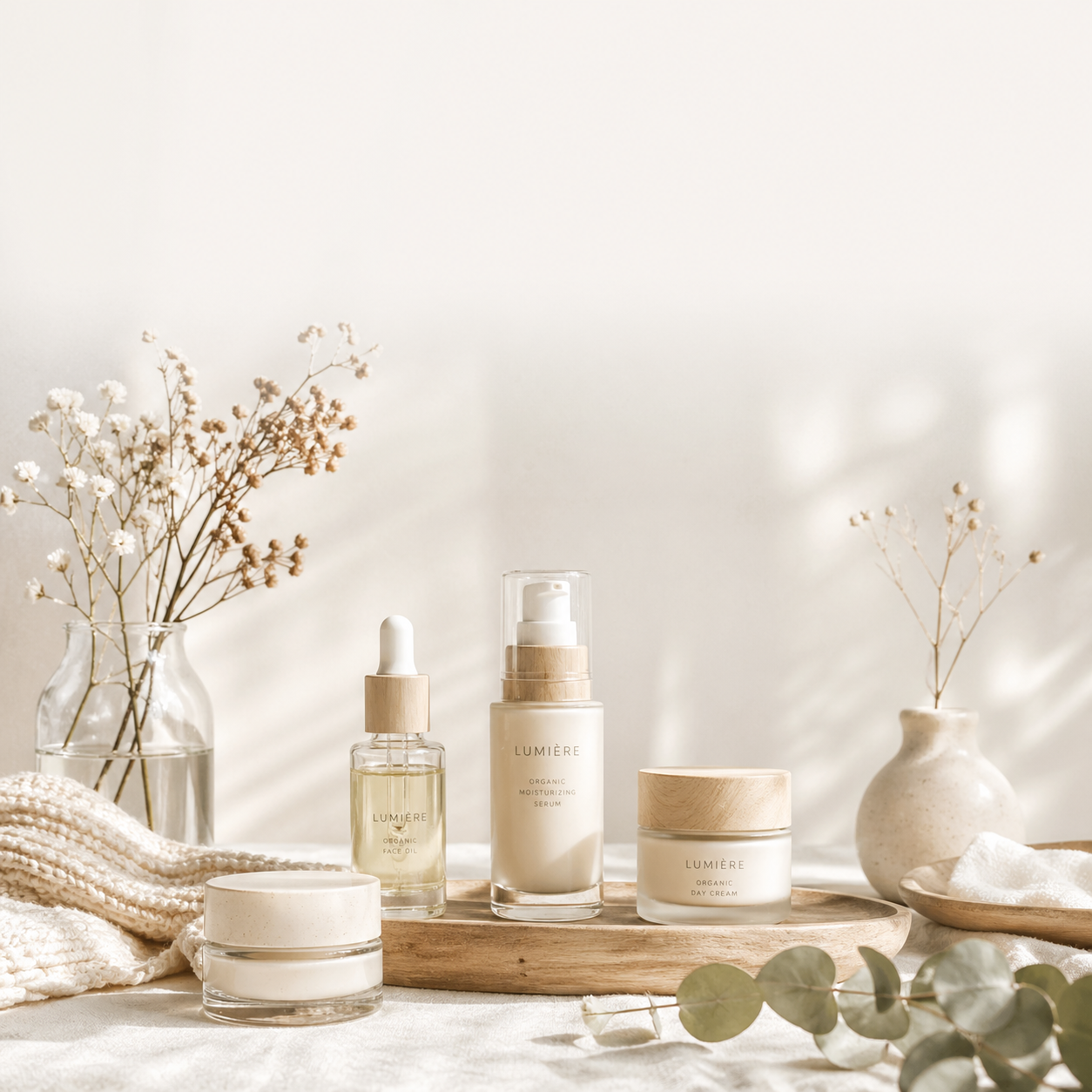
プロンプト通り、「北欧ナチュラルスタイル」のきれいな画像が生成できました。
このように、媒体・ターゲット・配色・余白設計まで指定することで、後工程での修正を最小限に抑えつつ目的に合った画像が作成できます。
広告バナーに使えるプロンプト例
広告バナーでは、クリックを誘導するための視覚的インパクトと明確な余白設計が重要です。
プロンプト例:
以下の項目に沿って広告バナー用の画像を作成してください。
【項目】
#Web広告バナー用の横長画像(16:9)
#40代男性向けのビジネス英会話スクールの新規会員募集
#ダークネイビーとゴールドの配色
#シャープでプロフェッショナルな印象
#スーツ姿の男性がPCに向かうシルエット(顔が特定されない構図)
#左側にテキストを入れる余白を確保
#フラットデザイン寄り
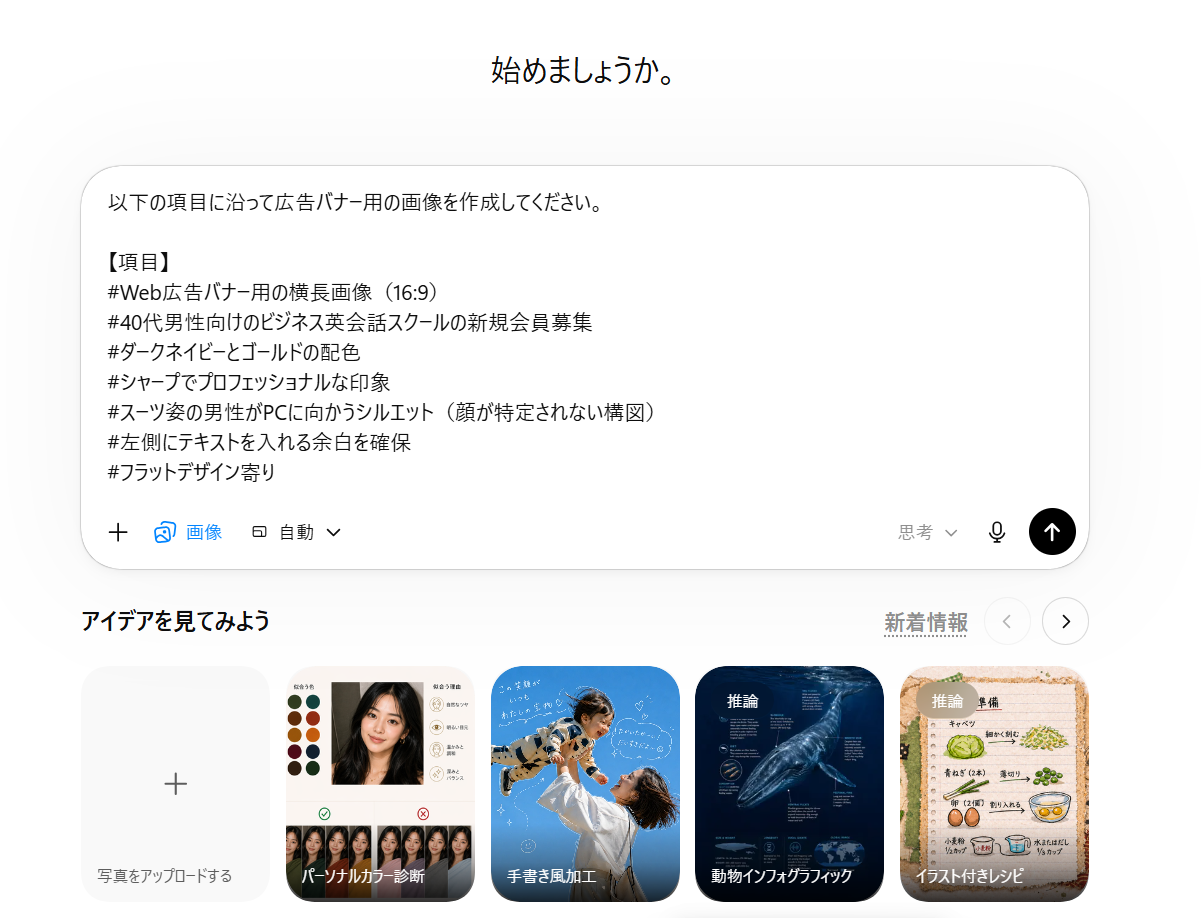
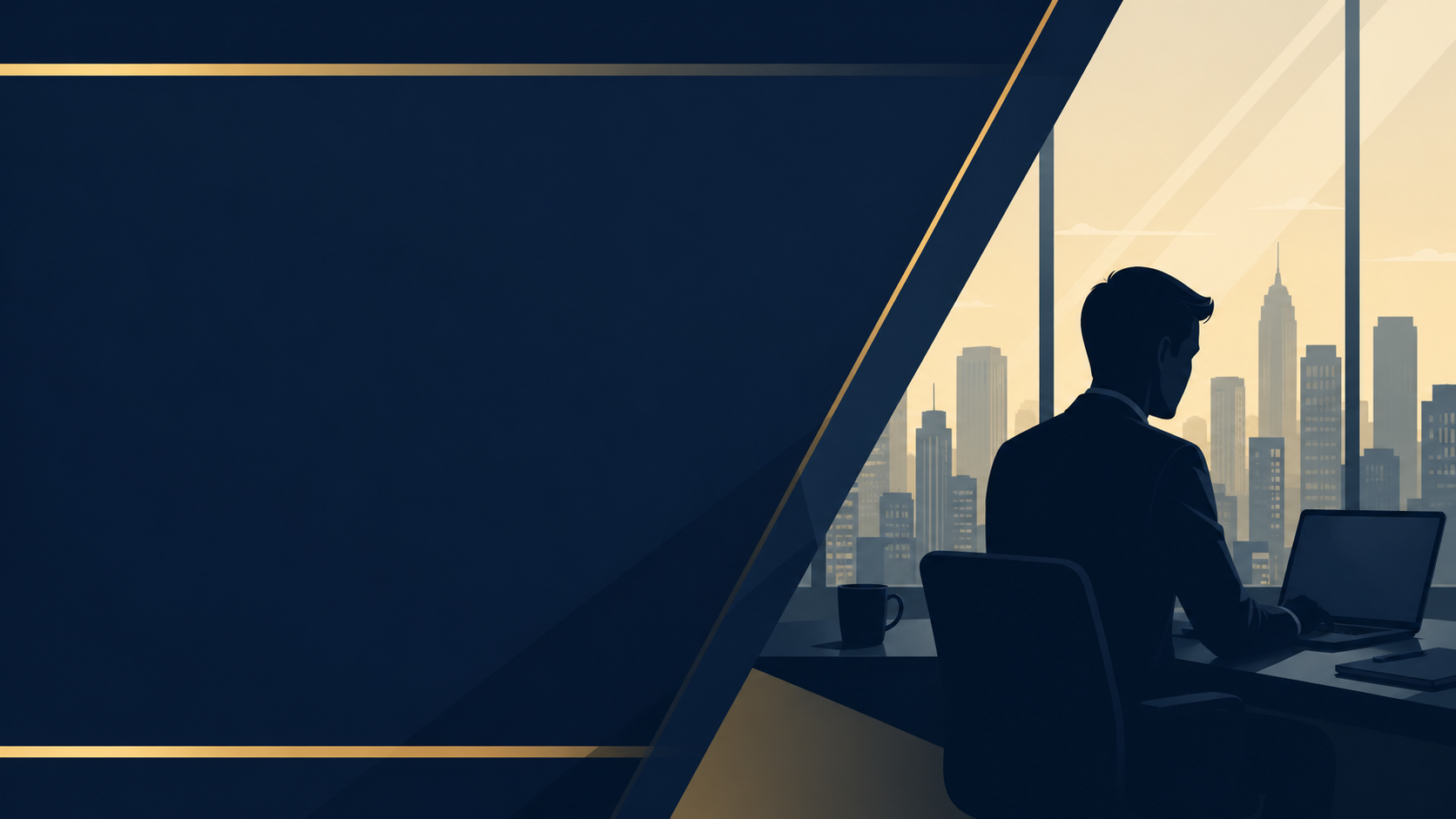
実際にプロンプトを入力すると「スーツ姿の男性がPCに向かうシルエット(顔が特定されない構図)」が作成できました。
バナー用途では特に、テキスト配置を意識した余白指定が仕上がりのカギになります。
アイキャッチ画像に使えるプロンプト例
ブログやオウンドメディアのアイキャッチは、記事の内容を一枚で伝える役割を担います。
プロンプト例:
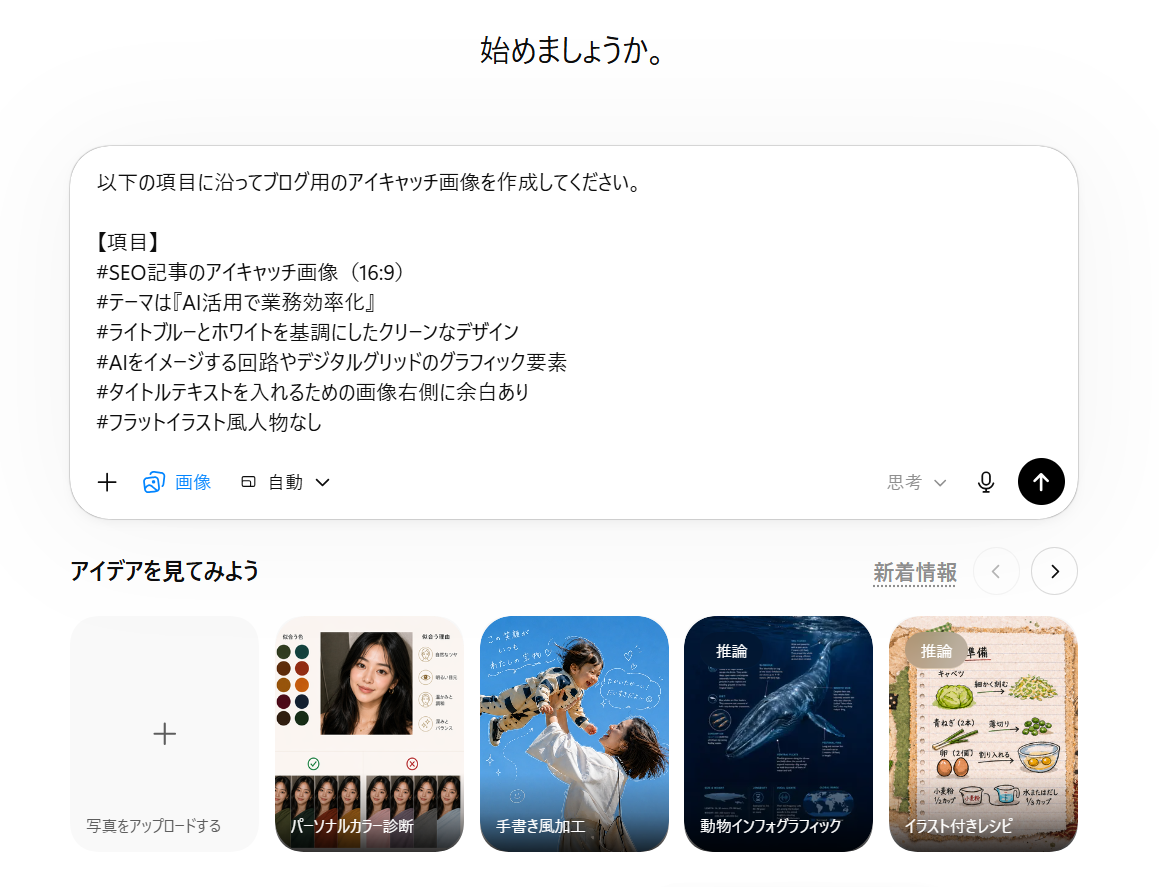
以下の項目に沿ってブログ用のアイキャッチ画像を作成してください。
【項目】
#SEO記事のアイキャッチ画像(16:9)
#テーマは『AI活用で業務効率化』
#ライトブルーとホワイトを基調にしたクリーンなデザイン
#AIをイメージする回路やデジタルグリッドのグラフィック要素
#タイトルテキストを入れるための画像右側に余白あり
#フラットイラスト風人物なし
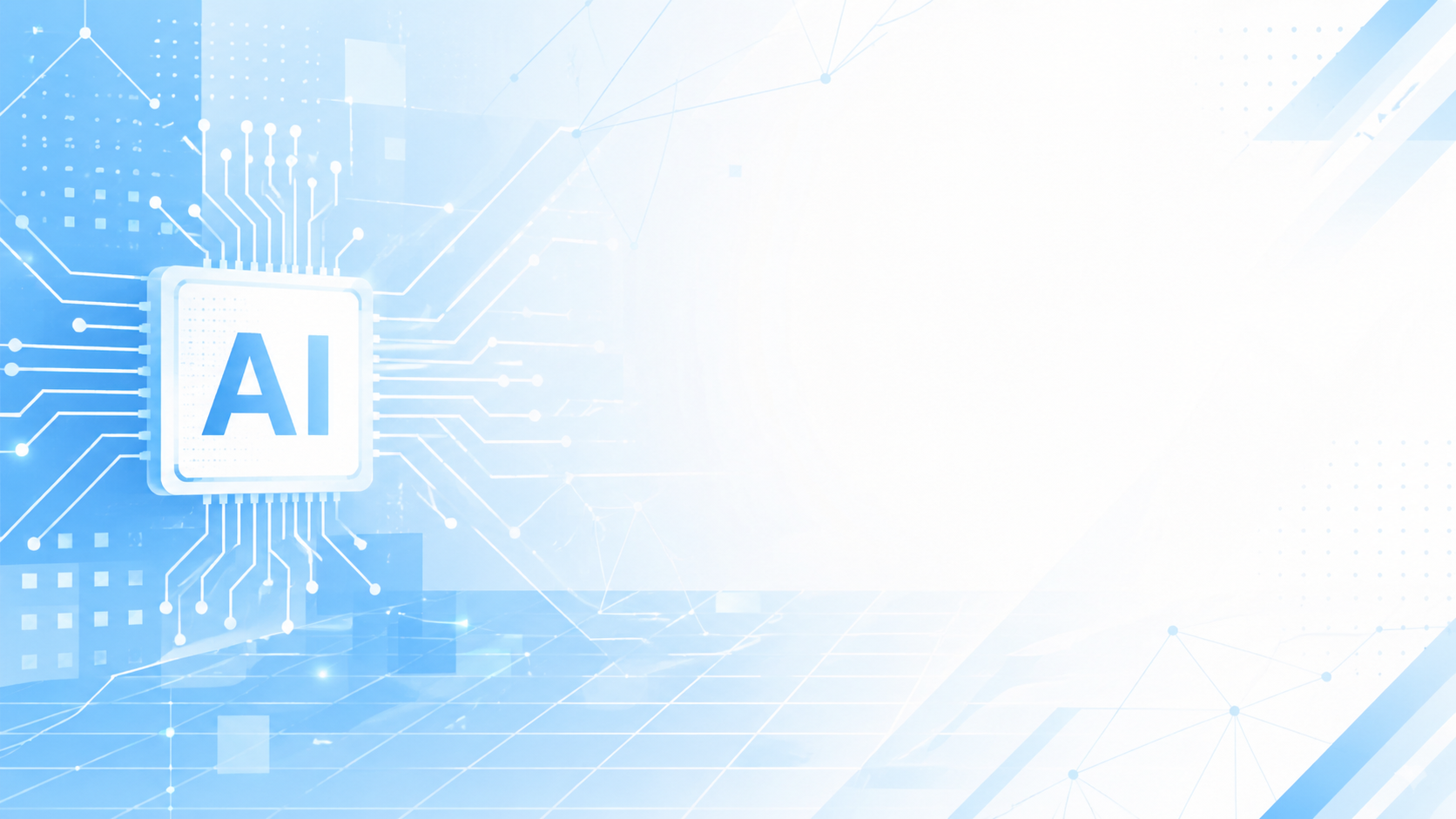
テーマに沿った『AI活用で業務効率化』がイメージできる画像が作成されます。シンプルかつ記事内容と直結するビジュアルを意識するのがポイントといえます。
イラスト・ラフ案作成に使えるプロンプト例
クライアントへの提案やラフスケッチの代わりに使う場合は、テイストの方向性を把握することを優先します。
プロンプト例:
以下の項目に沿ってイラスト・ラフ案を作成してください。
【項目】
#飲食店のランディングページに使うイメージイラスト(3:2)
#温かみのある家庭料理レストランのイメージ。水彩タッチのイラスト風
#メインカラーはテラコッタとオフホワイト
#食卓を囲む家族のシーン(顔は描かず体のシルエットのみ)
#ほっこりした温かい雰囲気
#テキストオーバーレイ不要
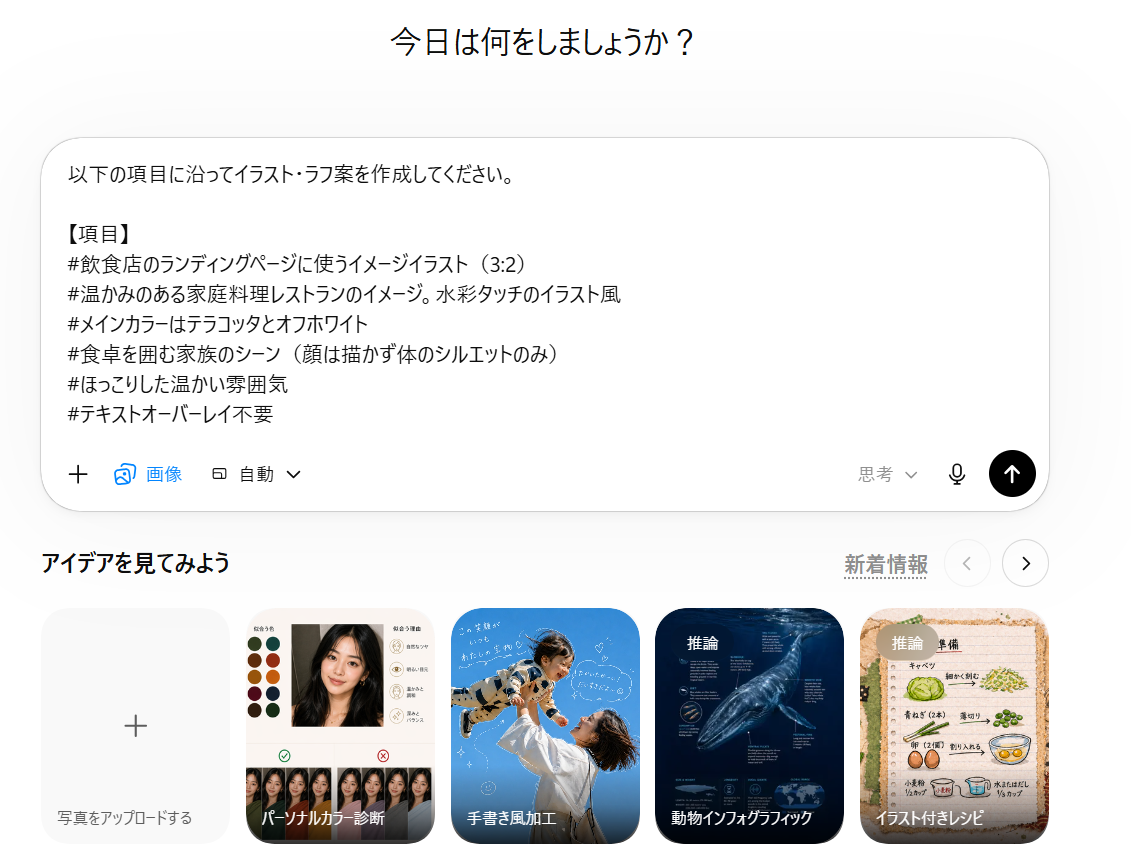
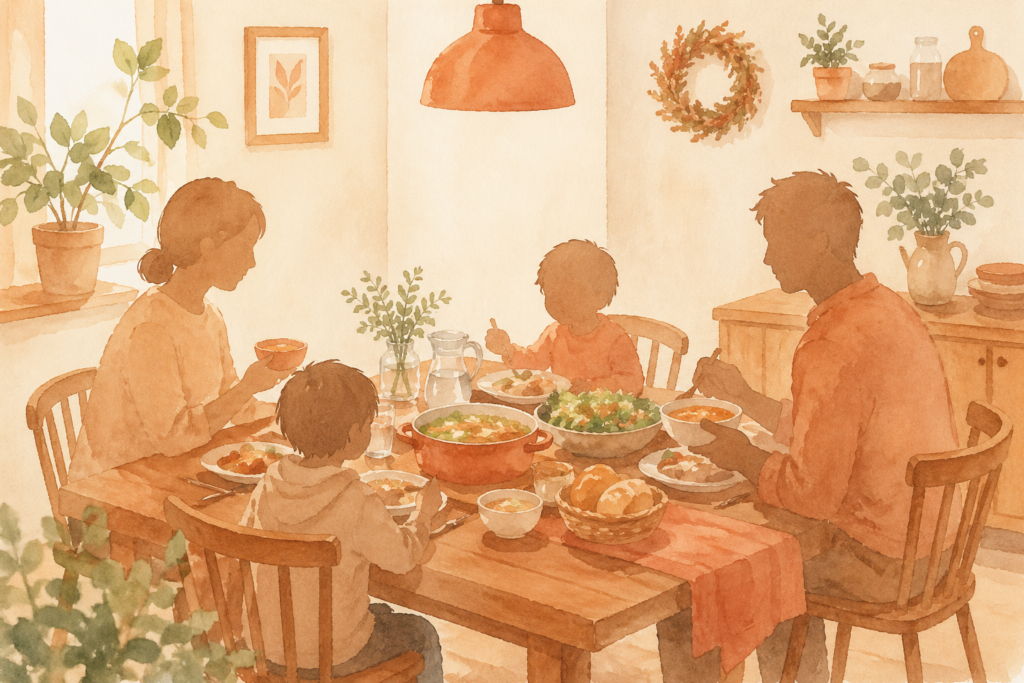
プロンプトに沿った良い感じの画像に仕上がりましたね。ラフ用途ではリアルな写真風より、テイストが伝わるイラスト系の出力が提案時に使いやすいでしょう。
修正指示に使えるプロンプト例
生成した画像に追加修正を加える際は、変更点を明確かつ一点に絞って伝えることが大切です。
プロンプト例:
以下の項目に沿って追加・修正をしてください。
【項目】
#先ほどの画像を修正してください
#背景の色をライトグレーからホワイトに変更してください
#それ以外の要素はそのままにしてください
#先ほどの画像から左上の人物を削除し、空白部分はシンプルな背景色で統一してください
このように変更点を一つずつ明確に指定することで、意図しない部分が変わってしまうリスクを減らせます。
ChatGPT画像生成で失敗しやすいプロンプトの特徴
うまくいかないプロンプトには共通したパターンがあります。自分のプロンプトを見直すチェックリストとして活用してください。
指示が抽象的すぎる
「いい感じに」「おしゃれに」「シンプルに」など曖昧な指示だけでは、AIがどう作ればよいか判断しにくくなります。
「いい感じ」の意味は人それぞれです。AIは一般的な解釈で作るため、ありきたりな画像になりがちです。具体的な言葉や数字、参考になるスタイル名をあわせて伝えることを意識しましょう。
用途やターゲットが書かれていない
使い道やターゲットを書かないプロンプトは、画像の方向性を決めずにAIへ丸投げする状態になります。
SNS向けなのかWeb広告向けなのか、20代向けなのか50代向けなのかによって、最適なデザインは大きく異なります。最低でも「誰に」「何のための」画像なのかは必ず明記する習慣をつけることが大切です。
色・構図・テイストの指定がない
配色・構図・テイストの3つがないプロンプトは、デザインとしてまとまりにくい画像になることが多いです。
特に色は、ブランドカラーや雰囲気の設定につながる重要な要素です。「メインカラーはネイビー」「背景はオフホワイト」「アクセントカラーはゴールド」のように色を具体的に指定するだけで、出力の安定性が格段に上がります。
文字量が多すぎる
プロンプトに大量のテキストを詰め込むことも、失敗を招く原因となります。
「あれもこれも」と要素を詰め込みすぎると、AIが優先度を判断できず、中途半端な出力になりがちです。一つのプロンプトで実現したい要素は5〜8個程度に絞り、優先度の高い情報から順に書くことで、AIの処理精度が上がります。
生成後の修正指示が曖昧
「もう少し明るくして」「ちょっと違う」など曖昧な修正指示は、思っていた方向と違う画像になる原因になります。
「背景の色味を落として落ち着いた印象にする」「右側の人物だけ消す」など、変える部分・内容・残す部分をはっきり伝えると、狙いどおりに修正しやすくなります。
ChatGPT画像生成と他ツールの比較
ChatGPTの画像生成機能は強力ですが、すべての用途に最適というわけではありません。他ツールとの特性の違いを知ることで、場面に応じた使い分けができるようになります。
GPT Image 2とNano Banana 2の比較
画像生成AIは、品質重視か、速度・コスト重視かで選ぶべきモデルが変わります。ChatGPTで活用されるGPT Image 2と、軽量・高速系のNano Banana 2を比較すると、次の違いがあります。
| 比較項目 | GPT Image 2 | Nano Banana 2 |
| 特徴 | 高精度な画像生成に強い | 高速・軽量で扱いやすい |
| 得意な用途 | 広告バナー、商品画像、実写風ビジュアル | ラフ案、イラスト、量産系素材 |
| テキスト描画 | 強い | やや簡易的 |
| 構図・再現性 | 複雑な指示にも対応しやすい | シンプルな構図向き |
| 生成速度 | 標準 | 速い |
| コスト効率 | 品質重視 | コスパ重視 |
| 向いている人 | 完成度を重視するデザイナー・企業 | SNS運用者・試作を多く出したい人 |
高品質な制作物にはGPT Image 2、多くのアイデア作成やラフ制作にはNano Banana 2のような軽量モデルを使い分けると、実務でも効率的です。
ChatGPT画像生成とCanvaの使い分け
ChatGPT画像生成とCanvaは、制作フローの「上流」と「下流」でそれぞれ強みが異なります。ChatGPTは「ゼロから素材を生成する」ことが得意な上流工程のツールです。一方で、Canvaは「生成した素材を整えてデザインとして完成させる」下流工程に強いといえます。
ChatGPTでビジュアルの方向性を決めてラフを作り、CanvaでSNS用テンプレートに仕上げるこの2ステップが、効率的な使い方です。
ChatGPT画像生成とPhotoshopの使い分け
Photoshopは細部の品質調整・合成・リタッチに特化しているのに対し、ChatGPTはアイデア出しとラフ生成に向いています。生成AIで作った画像は、手や文字、細かな部分が不自然になることがあります。
こうした部分をAdobe Photoshopで修正すると、納品しても問題ない品質まで高めることが可能です。 ChatGPTで時間を節約しつつ、仕上げはPhotoshopで品質を高める役割分担が効率的といえるでしょう。
デザイン制作ではどのツールを選ぶべきか
デザイン制作では、1つのツールですべて完結させるより、工程ごとに使い分ける方が効率的です。
目的に応じて最適なツールを選ぶと、制作スピードと品質を両立しやすくなります。
| 制作工程 | おすすめツール | 得意なこと | 向いている用途 |
| アイデア出し・構成検討 | ChatGPT | 発想支援、画像ラフ生成、方向性整理 | バナー案、SNS投稿案、構図検討 |
| デザイン制作・量産 | Canva | テンプレ活用、文字入れ、SNSサイズ調整 | Instagram投稿、広告画像、資料作成 |
| 高品質な仕上げ・修正 | Photoshop | 細部修正、切り抜き、色調整、納品品質化 | 商用バナー、印刷物、クライアント納品 |
目的ごとに適切なツールを組み合わせることが、制作の品質と効率を両立させるポイントです。
ChatGPT画像生成をデザイン制作で使うおすすめの流れ
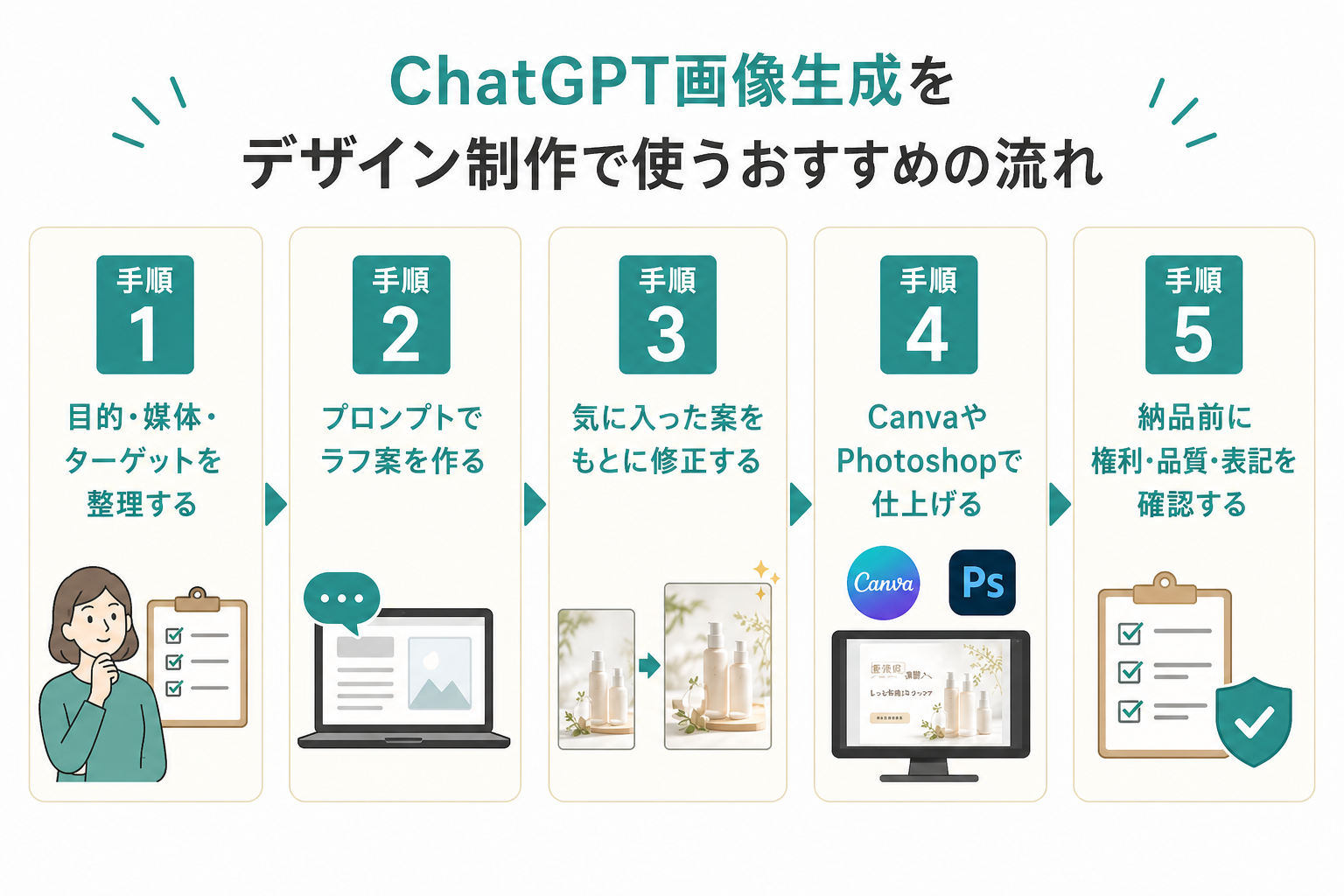
実際の仕事でChatGPT画像生成を取り入れる際は、以下の5ステップの流れを意識すると制作がスムーズに進みます。
手順1:目的・媒体・ターゲットを整理する
画像生成を始める前に、「何のため」「どこで使う」「誰が見る」の3点を紙やメモに書き出しておきます。
この事前整理が、プロンプトの精度を大きく左右します。曖昧なまま作り始めると、修正が増えて時間を無駄にしがちです。30秒でもよいので、目的を言葉にしてから始めるのがおすすめです。
手順2:プロンプトでラフ案を作る
コツ1〜10を参考にプロンプトを組み立て、まずは複数パターンのラフ案を生成します。一度に1枚だけ生成するのではなく、テイストや構図を少し変えながら3〜4パターン出してみることをおすすめします。
この段階では完成度より「方向性の確認」に集中するのが、制作時間を短縮するコツです。
手順3:気に入った案をもとに修正する
複数のラフ案の中から最も方向性に近いものを選び、修正指示を重ねて精度を高めていきます。このフェーズでは、変更点を一つずつ明確に伝えることが大切です。
「この案を基準に背景の色だけ変えて」「このレイアウトで人物を削除して」のように、ベースを固定したうえで変更部分を絞る指示が効率的です。
手順4:CanvaやPhotoshopで仕上げる
ChatGPTで生成した画像をCanvaやPhotoshopに取り込み、テキスト・ロゴ・ブランドカラーを重ねて最終的なデザインに仕上げます。
AI生成画像をそのまま納品するのではなく、デザインツールで一手間加えることで品質が安定します。特にSNS用バナーやWeb広告は、CanvaのSNSテンプレートと組み合わせると仕上がりが格段に良くなるでしょう。
手順5:納品前に権利・品質・表記を確認する
納品前には、生成画像の権利確認・品質チェック・表記の正確性確認を必ず行います。
既存の著作物に類似していないか、文字が正確に表示されているか、クライアントが求めるブランドガイドラインに沿っているかを最終確認することが重要です。
AIを使ったからといって確認作業を省略してはならず、人の目による最終チェックは行ってください。
ChatGPT画像生成を仕事で使うときの注意点
制作の現場でChatGPT画像生成を活用する際は、品質面だけでなくビジネス上のリスク管理も不可欠です。知っておくべき注意点を整理しておきます。
クライアントにAI使用を伝えるべきケース
AI生成画像を使って制作物を納品する際は、クライアントへの事前説明が必要なケースがあります。特に、「オリジナルのイラスト」として依頼された案件や、クライアントが「AIを使わないこと」を前提にしている場合は、事前に確認と合意を取ることが信頼関係を守るうえで欠かせません。
AIを使ってよいかを制作前に確認し、わかりやすく誠実な制作プロセスを心がけることが大切です。
既存キャラクターやブランドに似せすぎない
「〇〇キャラ風に」「〇〇ブランドのビジュアルスタイルで」といったプロンプトは、著作権・商標権の侵害につながるリスクがあります。
既存のIPやブランドに類似した画像を商用コンテンツに使うことは、法的トラブルの原因になりかねません。参考にするのは構図や配色の「雰囲気」にとどめてください。特定のブランドやキャラクターに直接言及するプロンプトは避けることが安全な運用の基本です。
そのまま納品せず人の手で調整する
ChatGPTの画像生成で作った画像は、そのまま納品できる完成品とは限りません。
指や文字のレンダリングに不自然さが残るケースは多く、細部の品質を人の目で確認・修正することが必要です。生成AIはあくまで「制作の出発点」と考えましょう。最終的に人の確認と技術で品質を整えることが、品質を守ることにつながります。
情報漏えいにつながる素材は入力しない
未公開の商品情報、クライアントの機密情報、個人情報などをプロンプトに入力すると、情報漏えいにつながるおそれがあります。
OpenAI に送信したデータが学習に使われるかどうかは、プランや設定によって異なります。とはいえ、機密性の高い情報は入力しないことを基本にすると安心です。 社内ルールとしても、AI入力禁止情報の範囲を明確にしておくことが重要です。
【まとめ】ChatGPT画像生成はコツを押さえれば制作時短に使える
ChatGPT画像生成は、プロンプトの書き方一つで出力結果が大きく変わるツールです。
目的・媒体・ターゲットを先に整理し、配色・構図・テイストを具体的に指定することで、ラフ案の質は格段に上がります。また、CanvaやPhotoshopとの組み合わせを前提にした制作フローを設計することで、完成度の高いデザイン制作が実現できるでしょう。
商用利用時の権利確認・クライアントへの透明な説明・人の目による最終チェックを怠らないことが、プロとしてAIを活用するための最低ラインです。 コツを押さえたうえで正しく使えば、ChatGPT画像生成は制作時間を大幅に短縮する強力な武器になると考えています。
SEOを学んでAI活用の可能性をさらに広げたい方へ
ChatGPT画像生成をはじめとするAIツールを仕事に活かすためには、SEOやWebマーケティングの基礎知識があると、活用の幅が一気に広がります。CYANdのSEOスクールでは、AIを使いこなしながら集客・収益化につなげる実践的なノウハウを体系的に学べます。
AIを使った制作スキルをビジネスに直結させたい方は、ぜひ一度ご覧ください。
ChatGPT画像生成のコツを10個のポイントに整理。プロンプトの書き方から、Canva・Photoshopとの使い分け、商用利用の確認事項まで、デザイン制作の現場で使える実践内容をまとめました。プロンプト例付きで今すぐ試せます。


 ×
×